Todos los ítems se abren en la misma página: un título, una fila de pestañas y una única barra de acciones. Las pestañas llevan un contador, de modo que se ve lo que tiene un ítem antes de entrar.
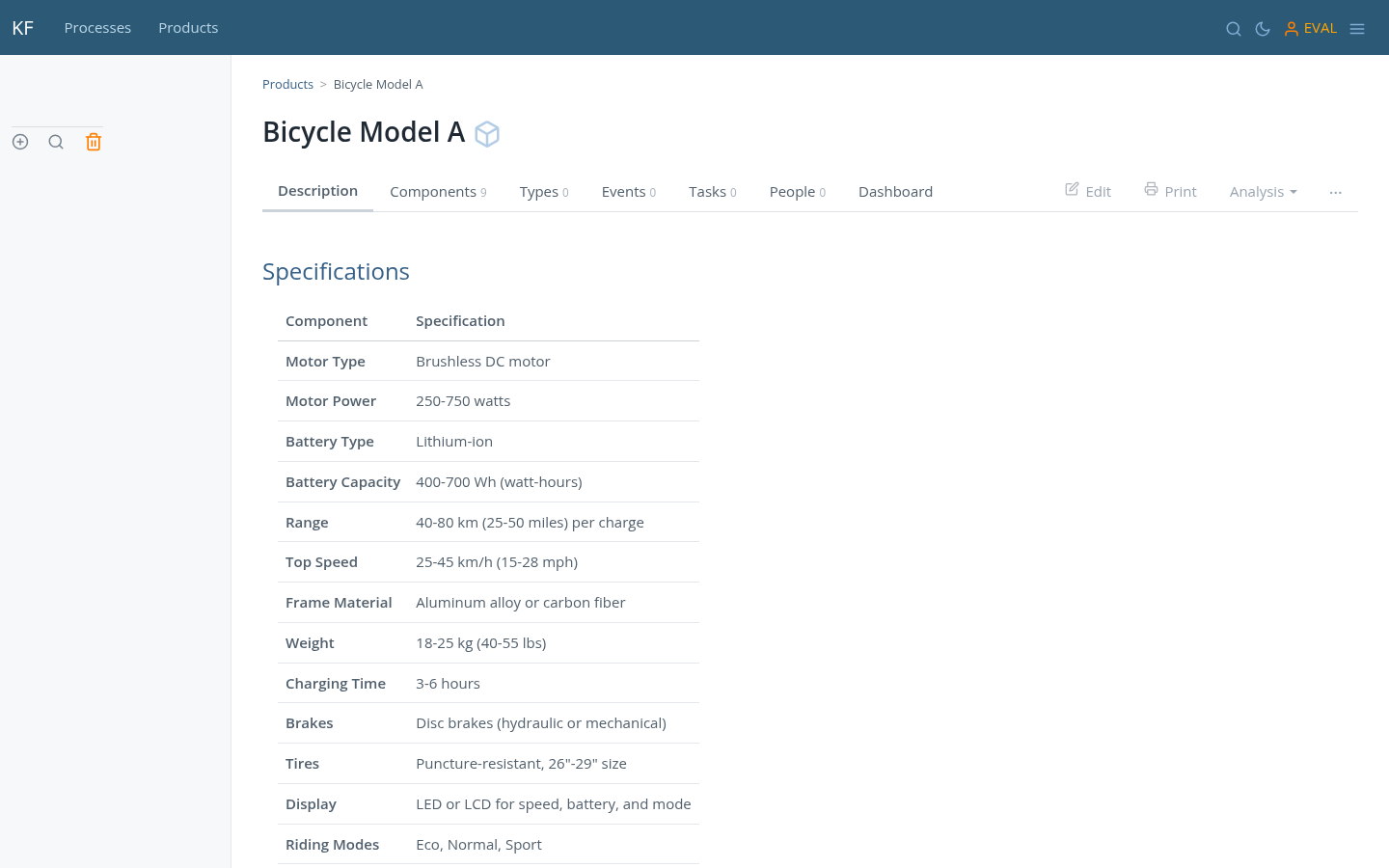
La barra de acciones es la misma en todas partes y tiene cuatro controles. Edit y Print hacen lo que dicen. Analysis reúne las vistas que leen el ítem en lugar de modificarlo — análisis de fallos, árbol de fallos, checklist, modelo de riesgo, Gantt. El menú ⋯ contiene el resto: revisiones, exportaciones, QR, importación, copia.
Lectura
Cualquier documento puede leerse como una página impresa y no como una aplicación: una sola columna centrada, con serifas, justificada y nada más en pantalla.
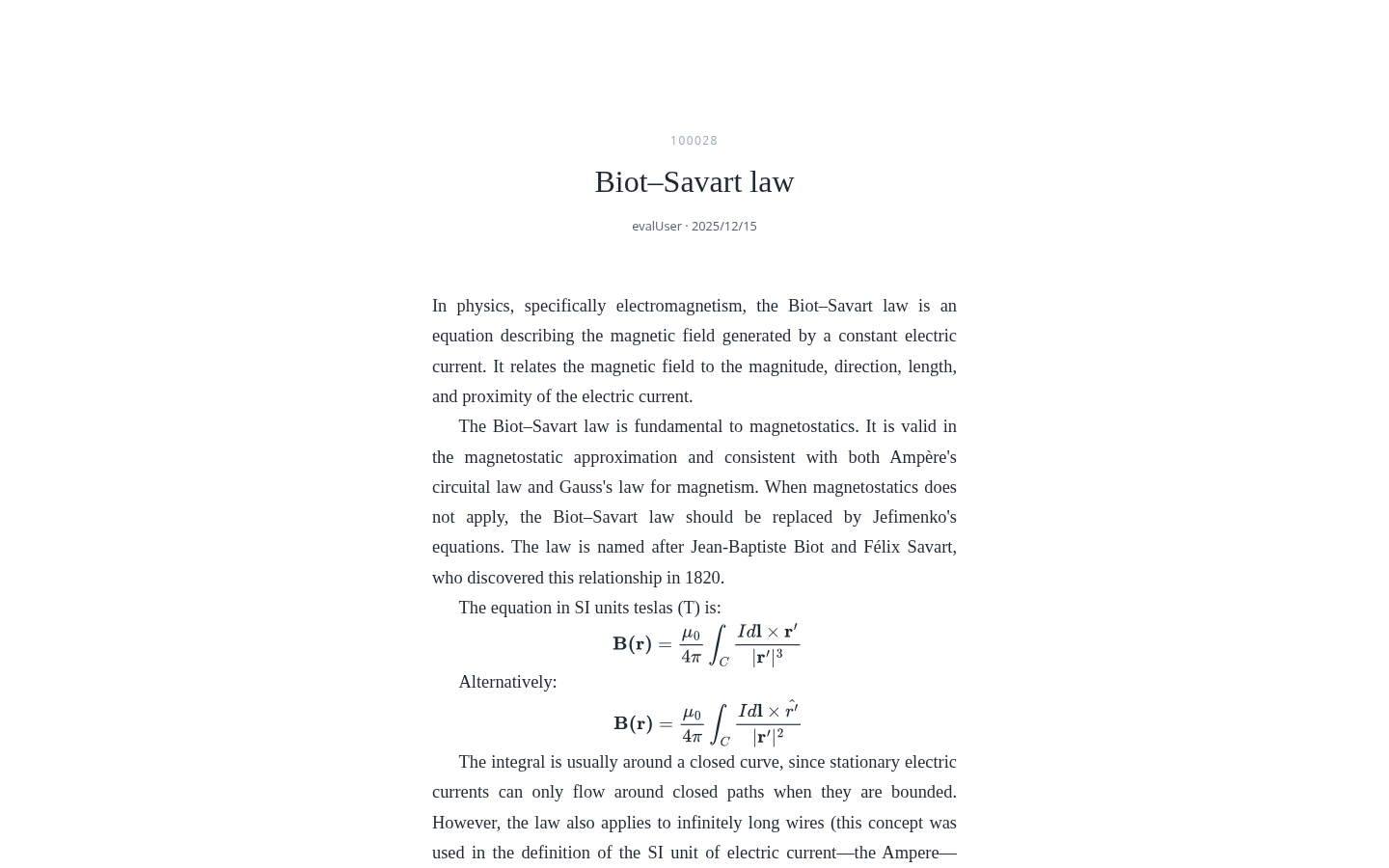
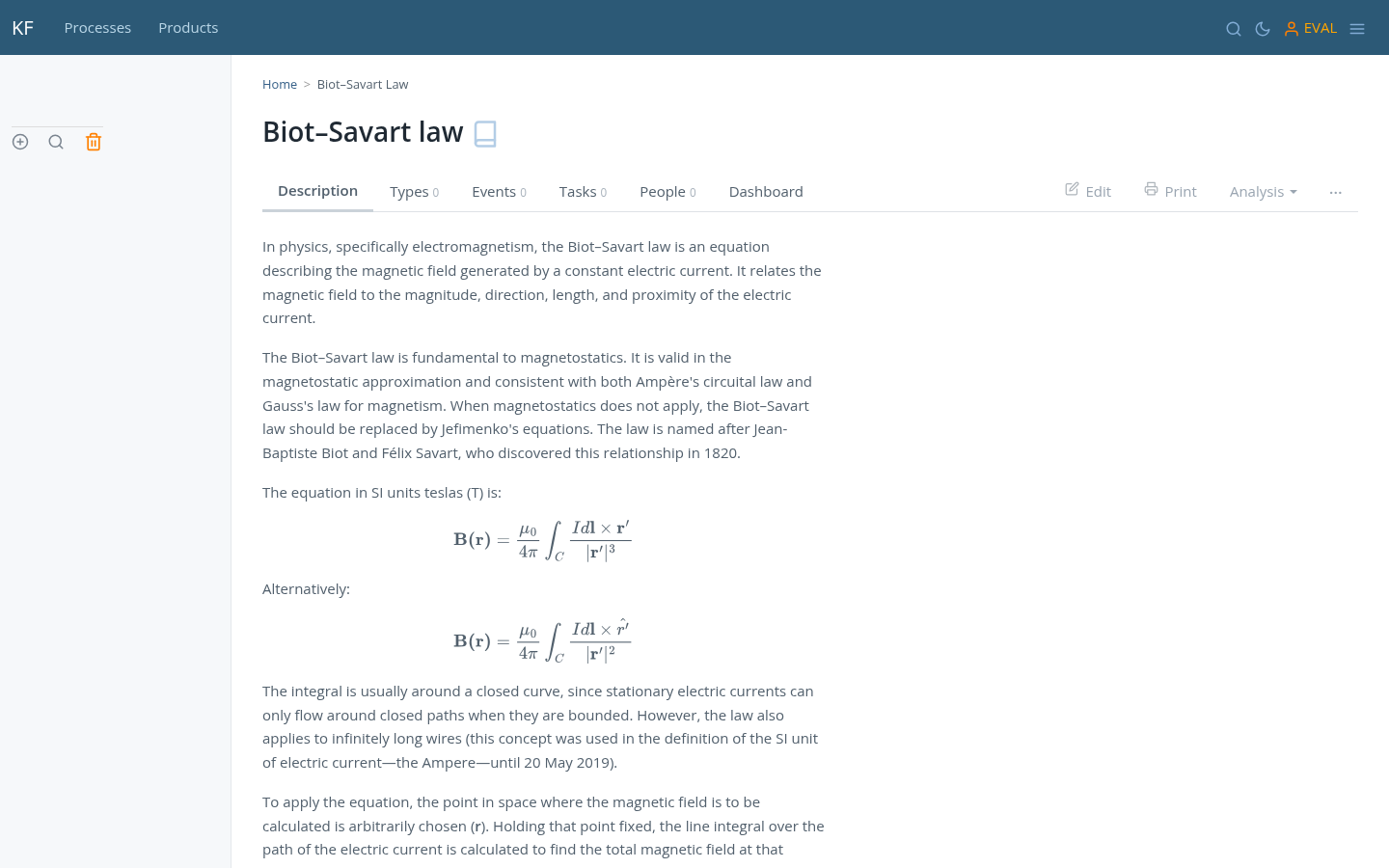
Las fórmulas se escriben en LaTeX y las representa MathJax, en línea o en bloque.
Impresión y PDF
Todo ítem tiene además una vista Print: el mismo documento compuesto en A4 y paginado en el navegador, página a página, con sus elementos fijos en los márgenes. Es una previsualización del papel, no una página que además se puede imprimir: la paginación ya está hecha antes de que usted pulse nada.
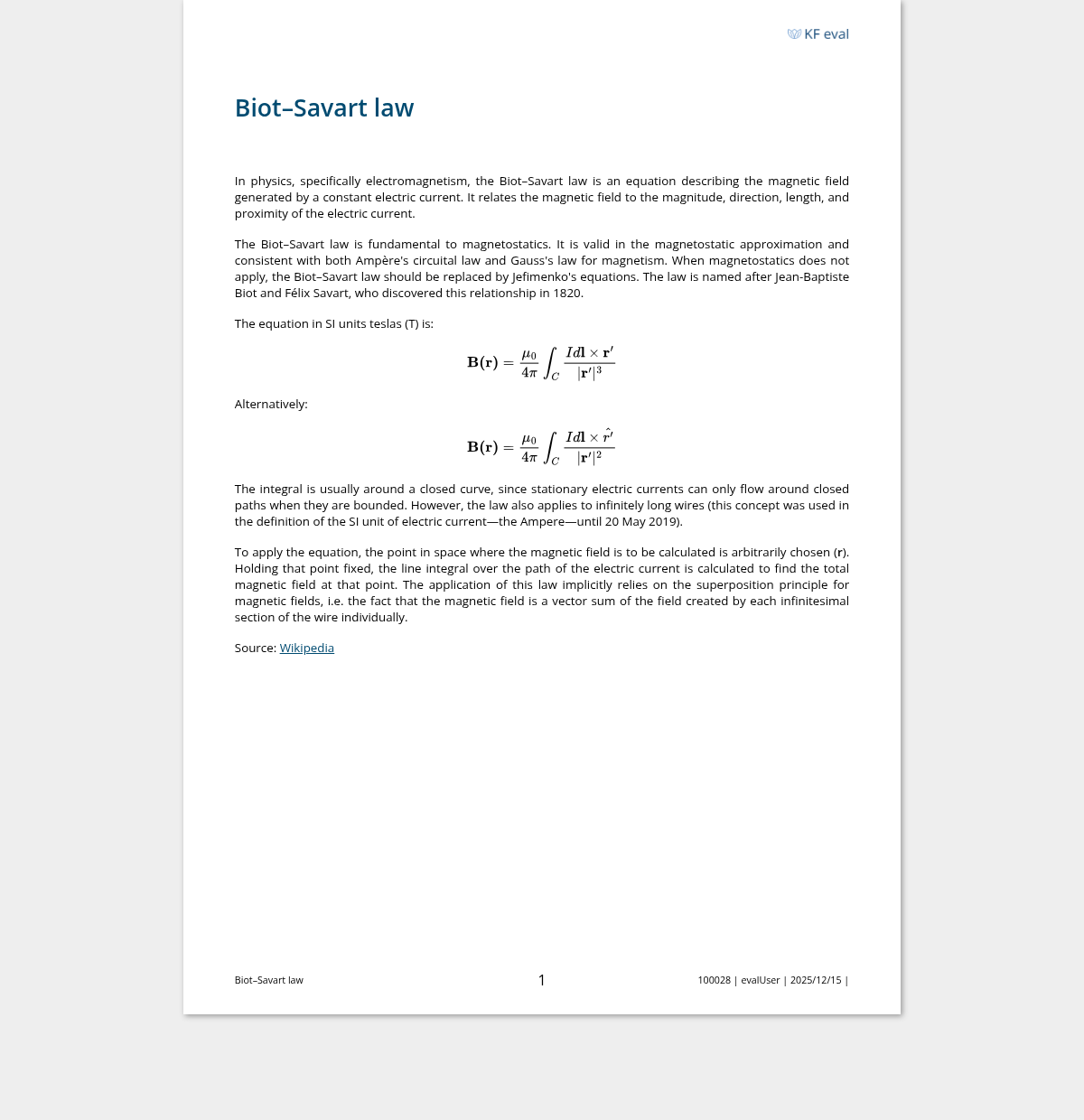
Lo que la vista añade alrededor del texto se genera solo: el logotipo en el margen
superior y un pie de página con el título del documento, el número de página y el
código, el autor, la fecha y la licencia del ítem. Las fórmulas las compone MathJax
igual que en el resto de vistas, una tabla que cruza un salto de página repite su
fila de cabecera en la siguiente, y el salto de página puede forzarse desde el
Markdown con .bp.
Cuatro formatos, desde la pestaña Print y el menú ⋯: A4 vertical, A4 apaisado, diapositivas — una página por cada encabezado de primer nivel, en apaisado — y esas mismas diapositivas como documento de apoyo, con página de título y encabezado corrido.
No hay un exportador de PDF aparte que haya que mantener sincronizado: imprima la vista desde el navegador y guárdela como PDF; la paginación, los márgenes y las fórmulas ya son los que saldrán en el papel.
Modo oscuro
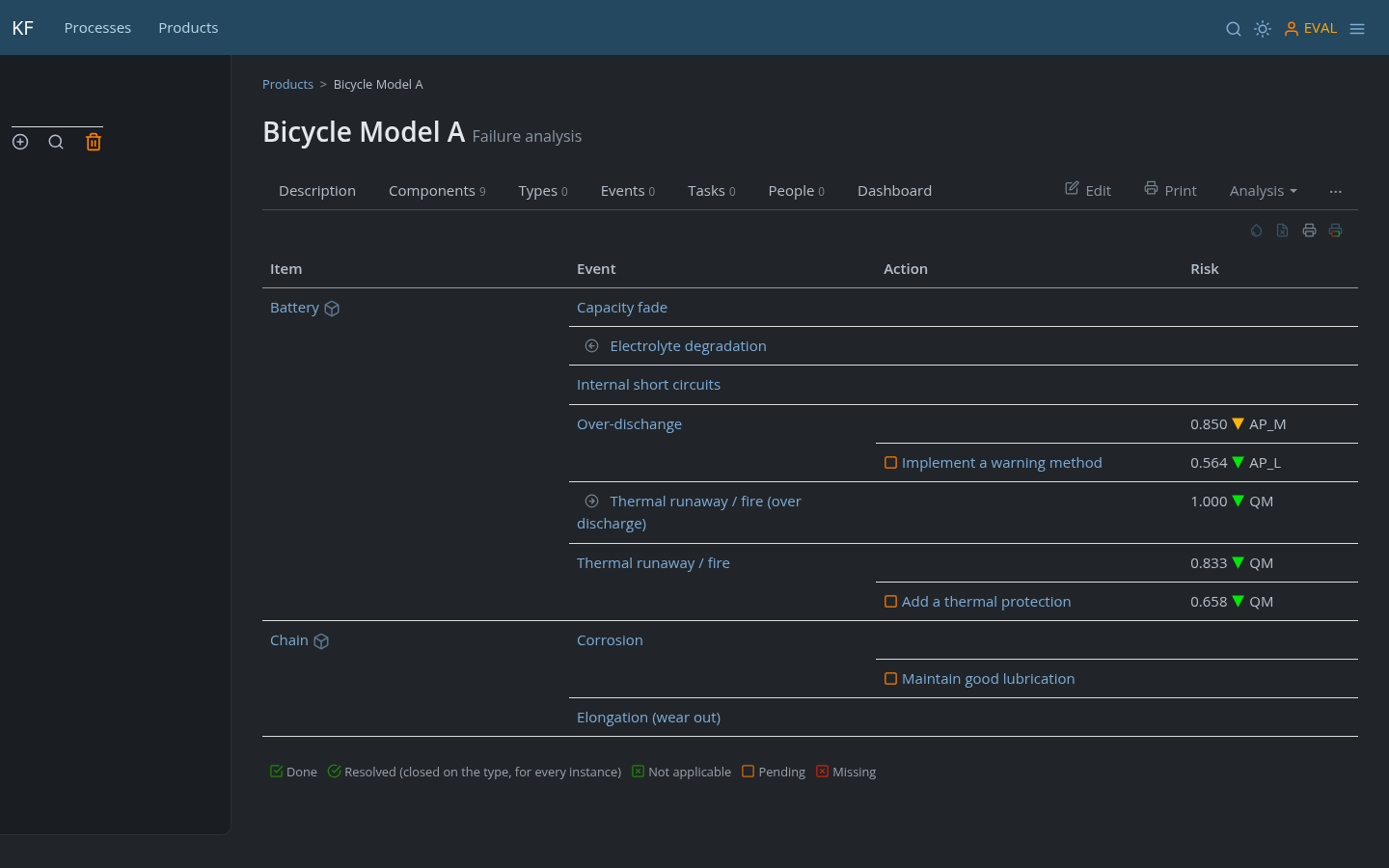
Todas las páginas tienen una variante oscura. Es un ajuste, no un tema aparte que haya que mantener: las mismas plantillas sirven ambos.
En pantallas pequeñas
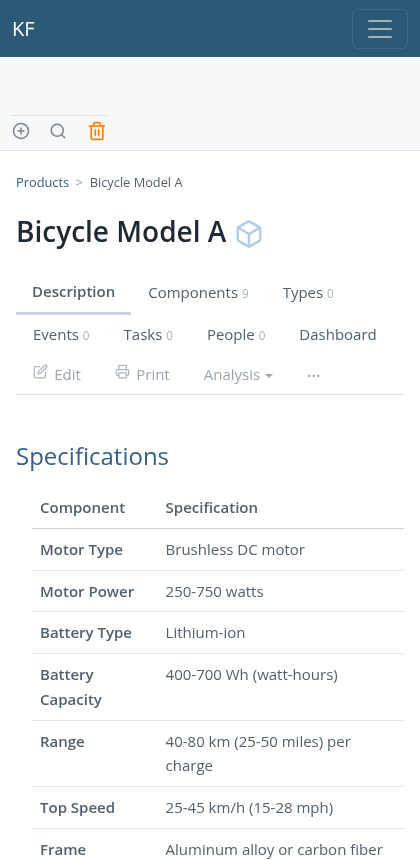
El diseño es adaptable: la barra lateral se pliega, la barra de acciones permanece y las tablas anchas se desplazan dentro de su propio contenedor en vez de empujar la página hacia los lados.
El color significa algo
En KF el color no es decoración, y conviene saberlo antes de leer una pantalla:
- Verde, naranja y rojo indican únicamente estado — hecho, pendiente, ausente. Si algo tiene color, está informando del estado de un trabajo.
- Gris es mobiliario de la página: los iconos de la barra de acciones, las pestañas, el marco.
- Azul claro identifica la clase de un ítem — documento, objeto, acción, evento — y aparece en la barra de navegación, donde es contraste frente al azul y no significado.
Así, una marca roja en una fila de checklist es una señal real, y un recuadro azul junto al nombre de un ítem solo está diciendo «esto es un objeto».
Iconos de las funciones principales
 | Añadir un ítem (en la zona donde aparece el icono) |
 | Editar el ítem actual |
 | Previsualizar el ítem en formato de impresión (no imprime directamente) |
 | Checklist |
 | Plantilla de checklist |
 | Estructura de componentes |
 | Diagrama de Gantt, cronograma |
 | Análisis de fallos y riesgos, también conocido como AMFE |
 | Árbol de fallos |
 | Enlace a la versión inmutable |
 | Papelera |
 | Activar el modo oscuro |
 | Entrar / salir |
Iconos que identifican el tipo de ítem
 | Documento |
 | Objeto |
 | Acción |
 | Evento |